MinoSketch – Ihr KI-Entwurfsassistent
MinoSketch ist ein KI-gestützter Entwurfsassistent für Architektur. In wenigen Minuten entstehen aus Ihren Wünschen konkrete Gebäudevarianten mit Grundrissen und 3D-Modellen – komplett kostenlos für Bauherren.
Was bringt MinoSketch?
- Ich bekomme als Inspiration Varianten von Entwurfslösungen, mit denen ich mich schrittweise an meine Wunschlösung heranarbeiten kann.
- Moderne KI-Technologie hilft mir als Laie, eine qualitativ hochwertige Vorleistung für die Entwurfsplanung zu erbringen, die meine Vorstellungen und Wünsche stimmig abbildet.
- Ich erhalte digitale 3D-Modelle und Grundrisse für meine Entwurfsplanungen – komplett kostenlos.
- In der kostenlosen Erstberatung prüft ein Architekt meine Entwürfe und berät mich zu den nächsten Schritten.
Projekte verwalten
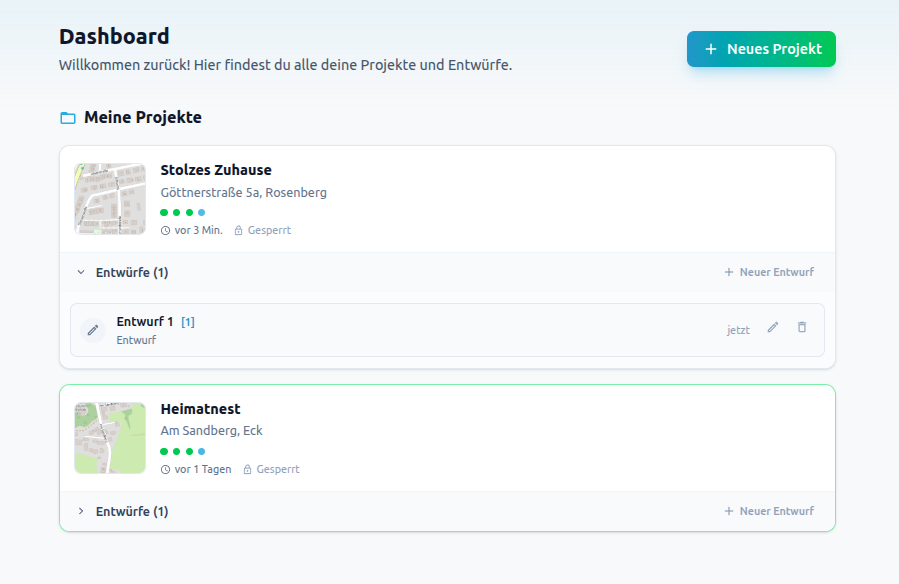
Nach der Anmeldung landen Sie im Dashboard. Hier finden Sie alle Ihre bisherigen Projekte auf einen Blick:
- Neues Projekt anlegen – Über den Button „+ Neues Projekt" starten Sie einen neuen Entwurfsprozess.
- Projekte fortsetzen – Jedes Projekt zeigt Adresse, Kartenvorschau und den aktuellen Fortschritt. Sie können jederzeit dort weitermachen, wo Sie aufgehört haben.
- Entwürfe pro Projekt – Klappen Sie ein Projekt auf, um alle zugehörigen Entwurfsvarianten zu sehen. So behalten Sie den Überblick, wenn Sie mehrere Alternativen durchspielen.
- Projekte bearbeiten oder löschen – Über die Icons an jeder Projektkarte können Sie den Projektnamen ändern oder nicht mehr benötigte Projekte entfernen.
Die 4 Schritte zum Architekturentwurf
MinoSketch führt Sie in vier aufeinander aufbauenden Schritten von der Adresseingabe bis zum fertigen Entwurf. Am oberen Rand sehen Sie jederzeit eine Fortschrittsanzeige, die Ihnen zeigt, in welchem Schritt Sie sich befinden.
1. Adresse eingeben
Geben Sie die Adresse Ihres Grundstücks ein. MinoSketch zeigt Ihnen den Standort auf einer interaktiven Karte und bereitet die Geodaten für die weitere Planung auf.
2. Grundstück markieren
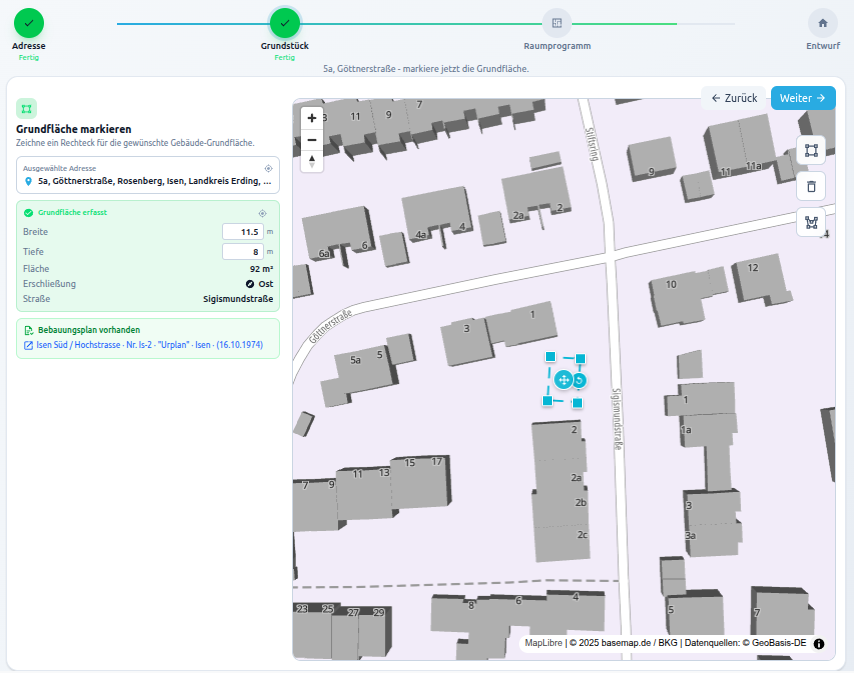
In diesem Schritt legen Sie die Grundfläche fest, auf der Ihr Gebäude entstehen soll. Ziehen Sie das Rechteck auf der Karte in die gewünschte Position und passen Sie es mit den blauen Anfassern an. MinoSketch ermittelt daraus automatisch:
- Breite und Tiefe – Die Abmessungen des Baufensters in Metern
- Fläche – Die verfügbare Grundfläche in m²
- Erschließungsrichtung – Von welcher Seite (Nord, Ost, Süd, West) wird das Grundstück über die Straße erschlossen?
- Straßenname – Die angrenzende Erschließungsstraße
Bebauungsplan vorhanden?
MinoSketch prüft automatisch, ob für den gewählten Standort ein Bebauungsplan (B-Plan) vorliegt.
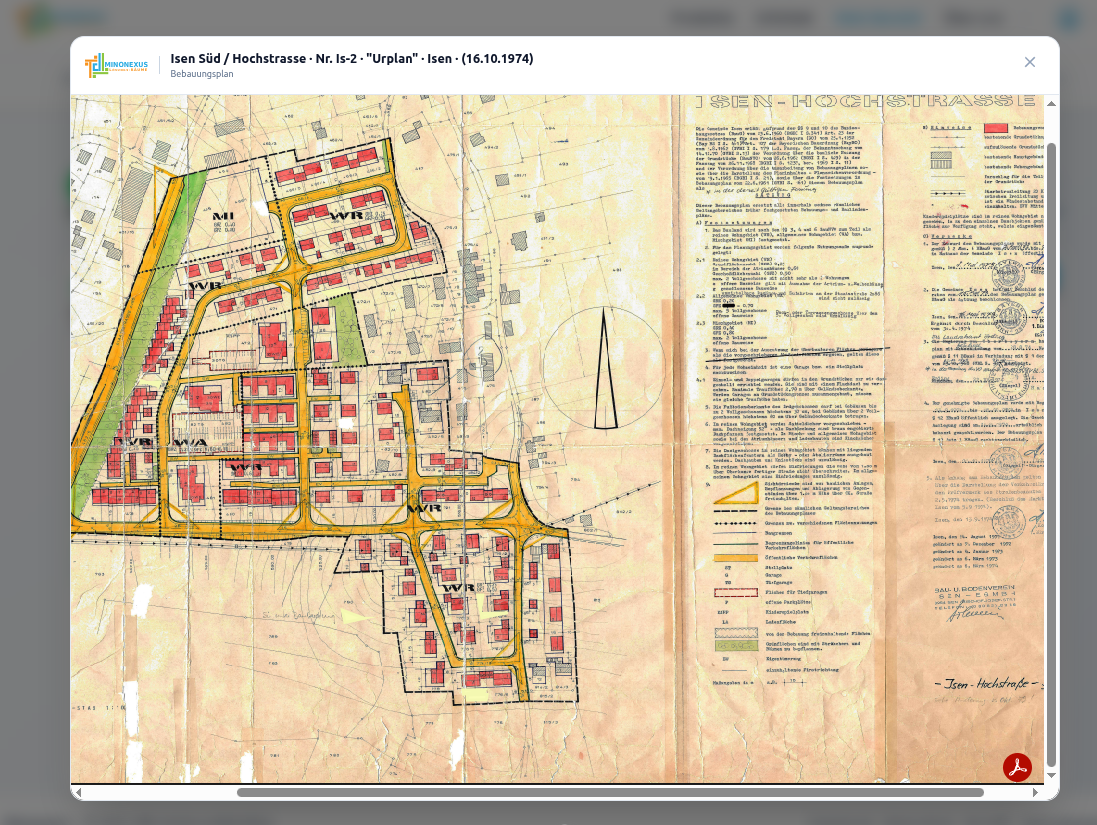
- Bebauungsplan vorhanden – Der Plan wird mit Name und Datum angezeigt. Sie können ihn direkt in MinoSketch öffnen und einsehen. Die darin enthaltenen Festsetzungen (z.B. zulässige Geschosszahl, Dachform, Baulinien) fließen als Kontext in den Entwurfsprozess ein.
- Kein Bebauungsplan vorhanden – Liegt kein B-Plan vor, greift MinoSketch auf die Umgebungsbebauung zurück. Das System analysiert automatisch die umliegenden Gebäude, um daraus Anhaltspunkte für den Entwurf abzuleiten.
Analyse der Umgebungsbebauung
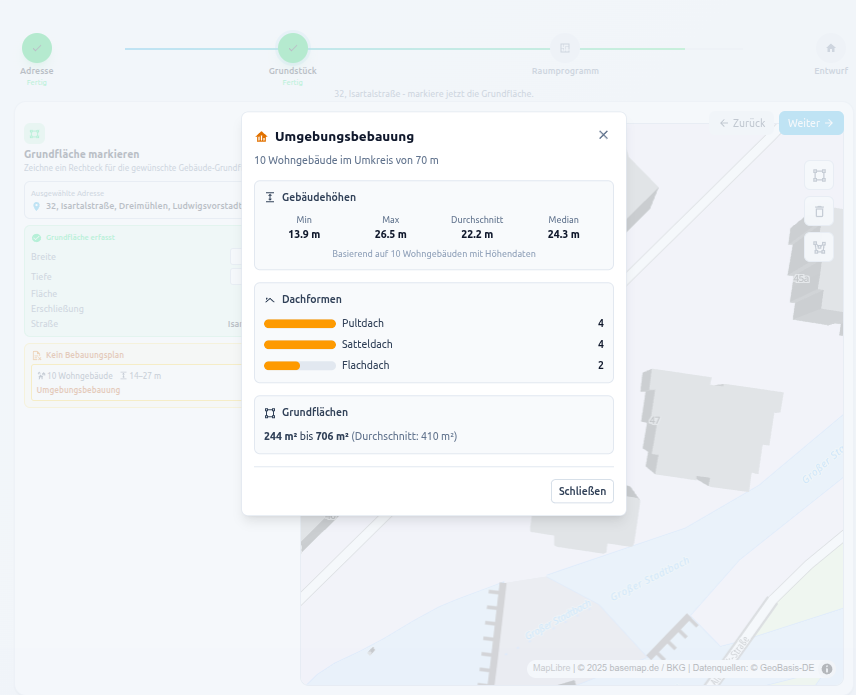
Wenn kein Bebauungsplan vorliegt, wertet MinoSketch die Bestandsgebäude im Umfeld aus. Sie erhalten eine Übersicht mit:
- Gebäudehöhen – Minimum, Maximum, Durchschnitt und Median der umliegenden Gebäude
- Dachformen – Verteilung der Dachtypen (Satteldach, Pultdach, Flachdach usw.) als Balkendiagramm
- Grundflächen – Typische Gebäudegrundflächen in der Nachbarschaft
Diese Daten helfen dem System – und Ihnen – einzuschätzen, welche Gebäudekubatur an diesem Standort üblich und angemessen ist.
3. Raumprogramm im Chat beschreiben
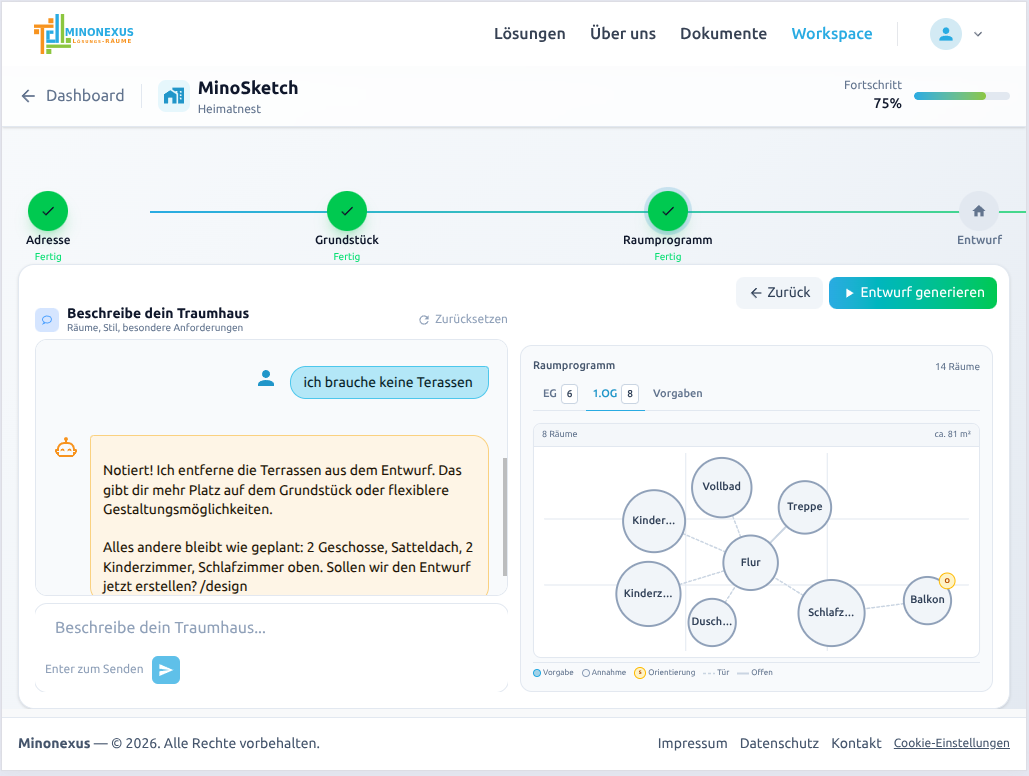
Dieser Schritt ist das Herzstück von MinoSketch. Die Ansicht teilt sich in zwei Bereiche:
Links: Chat mit dem Entwurfsassistenten
Beschreiben Sie Ihre Vorstellungen in natürlicher Sprache – so, wie Sie es von modernen KI-Assistenten kennen. Sie brauchen keine Fachbegriffe und kein Vorwissen. Zum Beispiel:
- „Modernes Haus mit Satteldach und drei Kinderzimmern"
- „Offener Wohn-Essbereich mit Blick nach Süden"
- „Ich brauche keine Terrasse"
- „Die Küche sollte größer sein"
Der typische Ablauf:
- Begrüßung – Der Assistent eröffnet das Gespräch und fragt nach Ihren Wünschen
- Ihre Eingabe – Beschreiben Sie erste Eckpunkte zu Ihrem Traumhaus
- Automatische Ergänzung – Das System ergänzt fehlende Details (Geschosshöhen, Raumanzahl, Dachform) und fasst die Spezifikation zusammen
- Anpassen und Verfeinern – Geben Sie weitere Wünsche ein oder korrigieren Sie Vorschläge
- Entwurf generieren – Wenn das Raumprogramm Ihren Vorstellungen entspricht, starten Sie die Generierung
Die KI ergänzt fehlende Details durch intelligente Standardannahmen – so entsteht auch aus groben Vorgaben ein vollständiges Raumprogramm. Im Blasendiagramm (rechts) sehen Sie dabei farblich unterschieden, welche Vorgaben von Ihnen stammen und welche vom System angenommen wurden.
Rechts: Blasendiagramm und Vorgaben
Das Blasendiagramm zeigt Ihr Raumprogramm als interaktive Visualisierung:
- Jeder Kreis repräsentiert einen Raum – je größer der Kreis, desto größer die Fläche
- Verbindungslinien zeigen, welche Räume miteinander verbunden sind (durchgezogene Linie = offene Verbindung, gestrichelt = Türverbindung)
- Geschoss-Tabs (EG, 1.OG usw.) wechseln zwischen den Etagen
- Himmelsrichtungen – Kleine Badges an den Räumen zeigen bevorzugte Orientierungen (z.B. Wohnzimmer nach Süden)
Sie können das Blasendiagramm auch interaktiv bearbeiten: Räume per Drag-and-Drop verschieben, Verbindungen zwischen Räumen hinzufügen oder entfernen und Verbindungstypen ändern (Tür, offene Verbindung, Durchgang).
Über den Tab „Vorgaben" sehen Sie eine Zusammenfassung der bisherigen Eingaben: Kartenausschnitt mit Ihrem Grundstück, das Baufenster mit Himmelsrichtungen, die geplante Geschossigkeit und Dachform sowie – falls vorhanden – den Bebauungsplan oder die Umgebungsbebauung.
4. Entwurf generieren und betrachten
Über den Button „Entwurf generieren" startet die KI die Berechnung. Ein Fortschrittsbalken zeigt Ihnen den aktuellen Status. Sie können währenddessen in der Anwendung weiterarbeiten – der Entwurf wird im Hintergrund berechnet.
Nach Abschluss stehen Ihnen drei Ansichten und Exportmöglichkeiten zur Verfügung:
Grundrisse
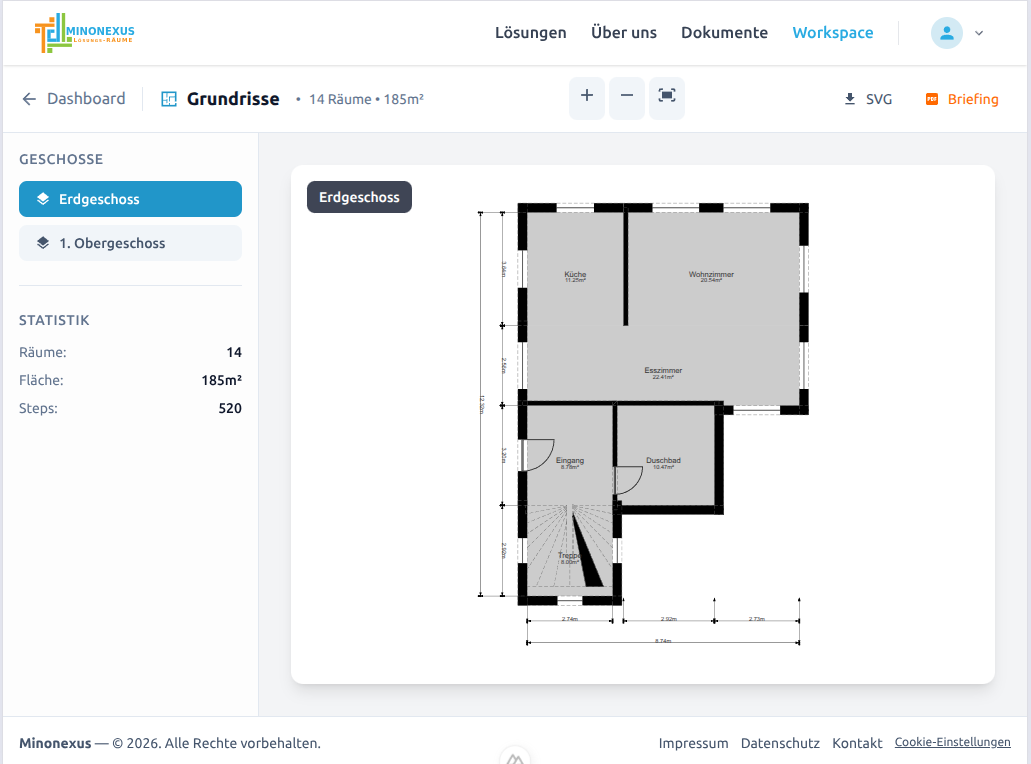
- Geschoss-Tabs – Wechseln Sie zwischen Erdgeschoss, Obergeschoss usw.
- Bemaßung – Raumabmessungen werden automatisch angezeigt
- Raumbezeichnungen – Jeder Raum ist mit seiner Funktion beschriftet (Küche, Wohnzimmer, Bad usw.)
- Kennzahlen – Raumanzahl, Gesamtfläche und Berechnungsschritte auf einen Blick
- SVG-Export – Grundrisse als Vektorgrafik herunterladen
3D-Ansicht
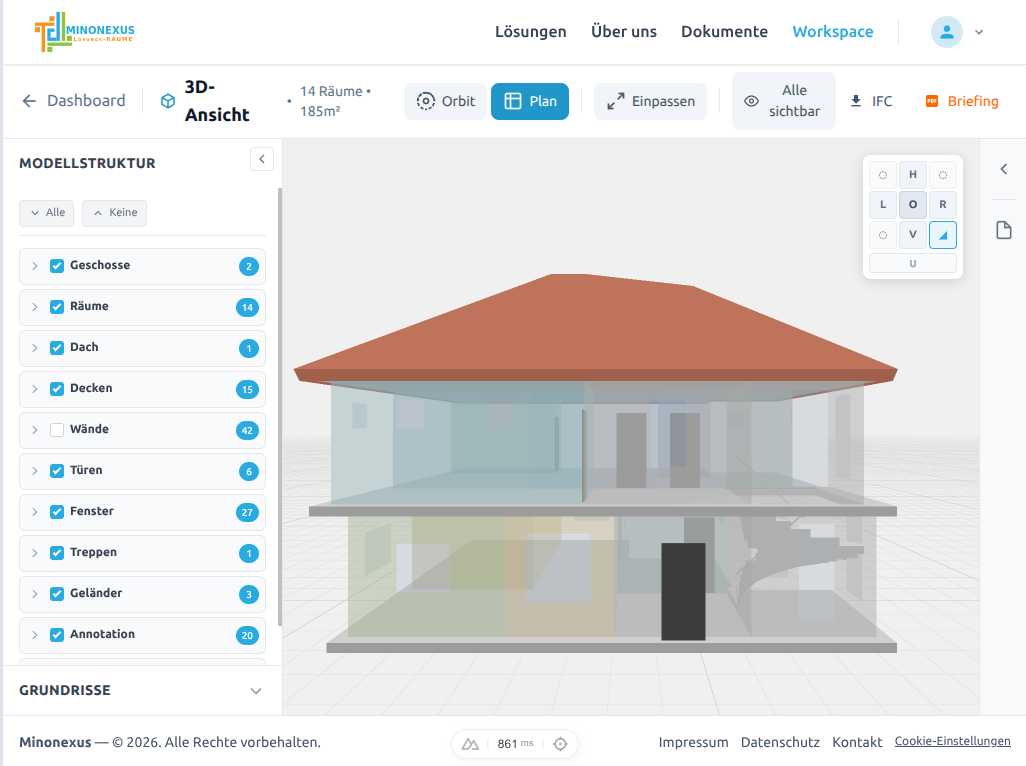
- Interaktives 3D-Modell – Drehen, zoomen und schwenken Sie das Modell frei im Browser
- Modellstruktur – In der Seitenleiste können Sie einzelne Bauteilkategorien ein- und ausblenden: Geschosse, Räume, Dach, Decken, Wände, Türen, Fenster, Treppen und Geländer
- Schnittansicht – Transparente Darstellung ermöglicht Einblicke in die Raumstruktur
- Orbit- und Planansicht – Wechseln Sie zwischen freier Rotation und Draufsicht
Export und Weiterverarbeitung
- IFC-Export – Das vollständige 3D-Modell als IFC-Datei herunterladen (offener BIM-Standard, siehe Abschnitt unten)
- Briefing-PDF – Eine Zusammenfassung Ihres Entwurfs als PDF-Dokument
- Neuer Entwurf – Erstellen Sie eine weitere Variante auf Basis der aktuellen Vorgaben
Nicht zufrieden? Einfach weiter verfeinern.
Sie können jederzeit zum Raumprogramm zurückkehren, Ihre Wünsche im Chat anpassen und einen neuen Entwurf generieren. So arbeiten Sie sich iterativ an Ihre Wunschlösung heran. Alle Varianten bleiben in Ihrem Projekt gespeichert.
Erstberatung buchen
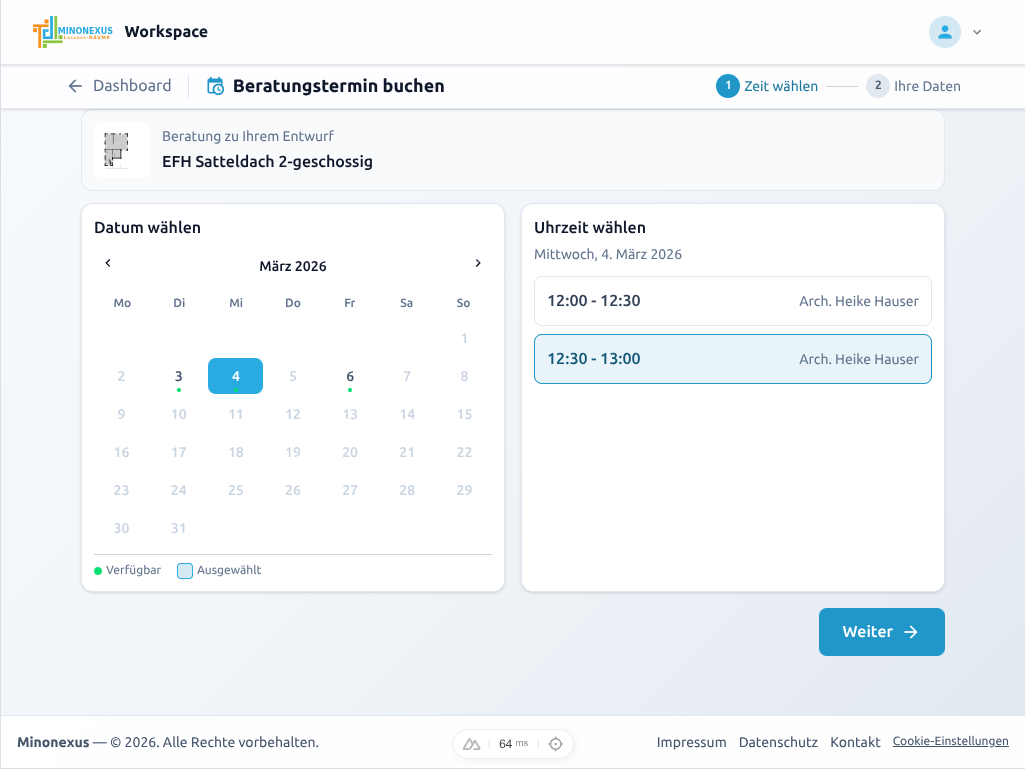
Wenn Ihnen ein Entwurf gefällt, buchen Sie einen kostenlosen Beratungstermin mit einem Minonexus-Architekten:
- Termin wählen – Im Kalender sehen Sie verfügbare Tage (grüne Markierungen). Wählen Sie einen Tag und anschließend ein freies Zeitfenster.
- Daten eingeben – Tragen Sie Ihre Kontaktdaten ein.
- Bestätigung – Sie und der Architekt erhalten eine Bestätigung per E-Mail.

In der Erstberatung erhalten Sie:
- Prüfung der Vorentwürfe auf Machbarkeit
- Beratung zu den nächsten Schritten (Genehmigung, Detailplanung)
- Vermittlung von Partnern für die weitere Umsetzung
Features im Überblick
| Feature | Beschreibung |
|---|---|
| Chatbasierte Spezifikation | Wünsche im natürlichen Dialog beschreiben – keine Fachkenntnisse nötig |
| Intelligente Vervollständigung | Unvollständige Eingaben werden durch Standardannahmen ergänzt |
| Interaktives Blasendiagramm | Visualisierung des Raumprogramms mit Drag-and-Drop-Bearbeitung |
| Bebauungsplan-Integration | Automatische Prüfung und Anzeige vorhandener Bebauungspläne |
| Umgebungsanalyse | Auswertung der Nachbarbebauung (Höhen, Dachformen, Grundflächen) |
| Schnelle Generierung | Entwurfsvarianten in Minuten statt Wochen |
| Grundrisse mit Bemaßung | Detaillierte Grundrisszeichnungen für jedes Geschoss |
| Interaktive 3D-Ansicht | Räumliche Darstellung mit Bauteil-Navigation direkt im Browser |
| IFC-Export | Offene BIM-Schnittstelle zu CAD-Systemen |
| SVG-Export | Grundrisse als Vektorgrafik |
| Briefing-PDF | Entwurfszusammenfassung als PDF-Dokument |
| Projektverwaltung | Mehrere Projekte und Entwurfsvarianten verwalten |
| Reinforcement Learning | Selbstlernendes System, das sich stetig verbessert |
| Kostenlose Erstberatung | Professionelle Einschätzung durch Minonexus-Architekten |
Tipps für gute Ergebnisse
- Fangen Sie grob an – Beschreiben Sie zunächst die wichtigsten Eckdaten (Geschossigkeit, Dachform, Anzahl Zimmer). Details können Sie anschließend ergänzen.
- Nennen Sie Prioritäten – Was ist Ihnen besonders wichtig? Zum Beispiel: „Offene Küche mit Blick in den Garten" oder „Alle Kinderzimmer nach Süden".
- Nutzen Sie die Iteration – Der erste Entwurf muss nicht perfekt sein. Passen Sie das Raumprogramm an und generieren Sie weitere Varianten.
- Prüfen Sie das Blasendiagramm – Bevor Sie den Entwurf generieren, kontrollieren Sie im Blasendiagramm, ob Räume, Verbindungen und Geschosse Ihren Vorstellungen entsprechen.
- Grundfläche realistisch wählen – Eine zu kleine Grundfläche führt zu beengten Grundrissen. Orientieren Sie sich an der tatsächlich bebaubaren Fläche.
IFC-Export & Weiterverarbeitung in CAD-Systemen
IFC (Industry Foundation Classes) ist ein internationaler, offener Standard für den Austausch von Bauwerksdaten, entwickelt von buildingSMART International. MinoSketch erzeugt semantisch strukturierte Modelle mit echten Objekten wie Wänden, Räumen oder Türen – keine einfachen Skizzen, sondern Daten, die direkt in professionelle Planungsprozesse übergehen können.
Sobald ein Entwurf erstellt wurde, steht direkt ein Download-Link für die IFC-Datei bereit. Damit wird aus einer frühen Entwurfsvariante ein digitaler Zwilling, der beliebig weiterbearbeitet und in bestehende Planungsprozesse integriert werden kann.
Unterstützte CAD- und BIM-Systeme
- Nemetschek Allplan
- Graphisoft Archicad
- Autodesk Revit
- Vectorworks
- FreeCAD (Open Source)
Viewer-Tools (kostenlos)
Oft genügt es, einen Entwurf anzusehen oder mit Projektpartnern zu diskutieren – ohne große CAD-Software:
- Open IFC Viewer (ODA)
- Solibri Anywhere
- BIMcollab Zoom
- Blender mit IFC-Erweiterungen
Wie funktioniert MinoSketch im Hintergrund?
MinoSketch bildet den architektonischen Entwurfsprozess in einer strukturierten Abfolge vom Groben ins Feine nach. Ausgehend von einer ersten Zonierung des Baukörpers werden Schritt für Schritt Funktionen und einzelne Räume zugewiesen, bis schließlich geometrische Festlegungen getroffen werden.
Im Gegensatz zu generativer KI, die Texte oder Bilder erzeugt, arbeitet MinoSketch mit hochwertigen, semantischen Objekten – Räume, Funktionsbereiche und vollständige 3D-Körper. Technologisch basiert das System auf Reinforcement Learning – eine Methode, die sich bereits in anderen Disziplinen als überlegen gegenüber menschlichen Experten erwiesen hat. Der Assistent wurde mit Millionen von Entwurfsschritten trainiert, um robuste und kreative Lösungsmuster zu entwickeln.
Die semantische Struktur der Modelle eröffnet zudem Möglichkeiten für weiterführende Analysen:
- Energieeffizienz – Simulationen zum Energieverbrauch oder zur Tageslichtnutzung
- Verkehrswege – Optimierung der Bewegungsabläufe innerhalb des Gebäudes
- Digitaler Zwilling – Integration in Gebäudedatenmodelle über den gesamten Lebenszyklus
Für wen ist MinoSketch?
MinoSketch richtet sich an zukünftige Bauherren – also an Menschen, die ein Haus bauen möchten, aber keine Architektur-Fachleute sind. Sie brauchen kein Vorwissen: MinoSketch führt Sie Schritt für Schritt durch den Prozess.
Was kostet MinoSketch? Die Nutzung von MinoSketch ist kostenlos. Auch die Erstberatung durch unsere Architekten ist kostenfrei. Details zu den Nutzungsbedingungen finden Sie unter Nutzungsbedingungen MinoSketch.